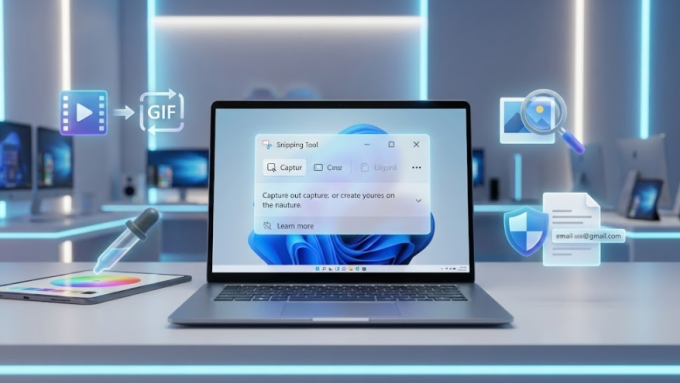
아직도 캡처만 하세요? 윈도우 캡처 도구(Snipping Tool)의 숨겨진 역대급 기능 4가지

윈도우 기본 앱인 **캡처 도구(Snipping Tool)**는 과거에는 아주 단순한 기능만 제공했지만, 최근 몇 달 사이 마이크로소프트의 꾸준한 업데이트를 통해 놀라운 수준으로 진화했습니다. 이제는 단순히 화면을 찍는 것을 넘어, 별도의 서드파티 프로그램을 설치하지 않고도 업무 효율을 극대화할 수 있는 강력한 도구가 되었죠.
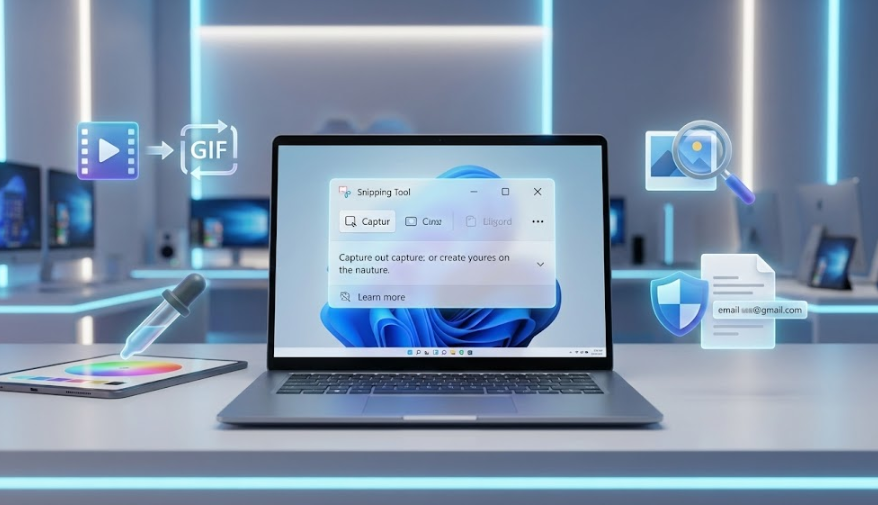
솔직히 말씀드리면, 저 역시 오랫동안 ShareX나 Snagit 같은 유료 프로그램을 써왔습니다. 하지만 최근 캡처 도구에 추가된 ‘숨겨진 보석’ 같은 기능들을 써보고는 그 생각들이 완전히 바뀌었습니다. 오늘은 캡처 도구에서 우리가 미처 발견하지 못했던, 하지만 알면 절대 안 쓸 수 없는 핵심 기능 4가지를 상세히 파헤쳐 보겠습니다.
1. 30초의 마법, 손쉬운 GIF 제작 기능
단순히 멈춰있는 스크린샷이나 긴 동영상 파일이 부담스러울 때, GIF(움짤)는 아주 훌륭한 대안입니다. 캡처 도구는 이제 화면 녹화본을 즉시 GIF로 변환하는 기능을 제공합니다.
- 사용 방법: 캡처 도구를 열고 비디오 탭을 선택한 뒤 평소처럼 화면을 녹화합니다. 녹화가 끝나면 상단에 나타나는 GIF 버튼을 누르기만 하면 됩니다.
- 화질 선택: 파일 크기를 줄이려면 **저화질(Low)**을, 디테일이 중요하다면 **고화질(High)**을 선택할 수 있습니다.
- 주의 사항: GIF 변환은 최대 30초 분량까지만 지원됩니다. 만약 녹화가 이보다 길다면 앞부분 30초만 사용되니 참고하세요.
2. 디자이너 부럽지 않은 ‘컬러 피커(Color Picker)’
화면에 보이는 특정 색상의 코드가 궁금할 때, 별도의 크롬 확장 프로그램이나 디자인 툴을 켤 필요가 없습니다. 캡처 도구에 내장된 컬러 피커를 사용하면 화면 어디서든 정확한 색상 값을 추출할 수 있습니다.
- 단축키 활용: Ctrl + Shift + S를 누른 뒤 상단 툴바의 컬러 피커 아이콘을 클릭합니다.
- 코드 확인: 마우스 커서를 원하는 색상 위에 올리면 즉시 색상 코드가 표시됩니다.
- 포맷 변경: 필요에 따라 HEX, RGB, HSL 포맷으로 자유롭게 변경하여 클립보드에 복사할 수 있습니다.
3. 시각적 검색과 코파일럿(Copilot)의 결합
이제 캡처 도구는 화면을 캡처하는 것에 그치지 않고, 캡처된 내용이 무엇인지 분석하고 설명해 줍니다.
- 시각적 검색: 캡처 후 오른쪽 상단의 점 세 개 아이콘을 누르고 Bing으로 시각적 검색을 선택하면, 해당 이미지를 즉시 검색 엔진에서 찾아줍니다. 모르는 상품이나 에러 메시지의 정체를 파악할 때 유용합니다.
- 코파일럿에게 물어보기: 복잡한 엑셀 표나 이해하기 어려운 차트를 캡처했다면 코파일럿 아이콘을 클릭해 보세요. AI가 이미지의 내용을 분석하여 요약해주거나 궁금한 점에 답변해 줍니다.
4. 텍스트 액션: 표 복사부터 민감 정보 가리기까지
캡처 도구의 OCR(광학 문자 인식) 기능은 이제 텍스트 추출 그 이상의 가치를 제공합니다.
- 표로 복사(Copy as table): 웹사이트나 앱의 정형화된 표 데이터를 캡처한 뒤 텍스트 액션 버튼을 누르면 표 형식 그대로 복사하여 엑셀이나 워드에 붙여넣을 수 있습니다.
- 빠른 수정(Quick Redact): 스크린샷을 온라인에 공유할 때 이메일 주소나 전화번호 같은 개인 정보가 포함되어 있다면, 빠른 수정 기능을 사용하세요. 시스템이 자동으로 민감 정보를 감지해 검은색 박스로 깔끔하게 가려줍니다.
- QR 코드 스캔: 화면에 나타난 QR 코드를 캡처한 뒤 텍스트 액션 버튼을 누르면 즉시 해당 링크로 연결되는 기능을 제공합니다.
캡처 도구 주요 기능 활용 가이드
| 기능 | 권장 사용 상황 | 장점 |
| GIF 제작 | 메신저나 이메일용 간단한 시연 | 동영상보다 가볍고 즉각적인 공유 가능 |
| 컬러 피커 | 문서 작성 및 디자인 업무 | 정확한 HEX/RGB 코드 즉시 추출 |
| 표 복사 | 데이터 수집 및 정리 업무 | 일일이 타이핑할 필요 없는 압도적 속도 |
| 빠른 수정 | 커뮤니티 및 SNS 공유용 캡처 | 개인 정보 유출을 클릭 한 번으로 방지 |
마무리하며: 기본 앱의 반란, 서드파티 앱은 이제 안녕
솔직히 말씀드리면, 캡처 도구가 이렇게까지 좋아질 줄은 몰랐습니다. 단순한 캡처를 넘어 AI 분석과 보안 기능까지 갖춘 지금, 굳이 유료 프로그램이나 무거운 서드파티 앱을 고집할 이유가 점차 사라지고 있습니다.
생산성을 높이는 방법은 거창한 도구를 찾는 데 있지 않습니다. 이미 내 PC에 설치된 기본 앱의 잠재력을 100% 활용하는 것부터 시작해 보세요. 오늘 소개해 드린 4가지 기능을 통해 여러분의 윈도우 라이프가 한층 더 쾌적해지길 바랍니다.