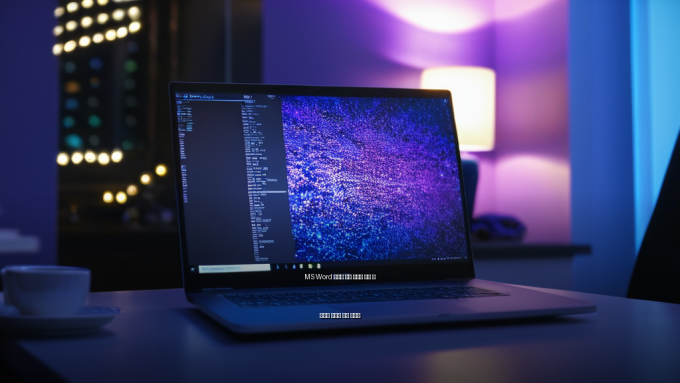
MS Word 이미지 위에 텍스트 배치 및 가독성 높이는 꿀팁 가이드

안녕하세요, IT 전문 블로거를 맡고 있는 저입니다. MS 워드를 주요 문서 작성 도구로 활용하는 분들이라면 모두 공감하시겠지만, 이미지가 포함된 문서를 만드는 과정의 중요성은 매우 큽니다. 특히 보고서나 제안서 작업 시 사진을 삽입한 후 그 위에 캡션이나 설명이 필요한 경우가 빈번하게 발생합니다. 하지만 단순히 이미지의 하단에 제목만 적는 식의 처리로는 디자인적 완성도가 떨어지고 가독성도 확보하기 어려운 경우가 많습니다.
오늘은 MS 워드의 기본 기능으로 해결 가능한 ‘이미지 위에 텍스트를 배치하여 가독성을 높이는 법’에 대해 깊이 있게 정리해 드립니다. 별도 프로그램 없이 문서 안에서即可完成할 수 있는 효율적인 작업 방법을 알려드리니, 여러분의 문서 작성 효율이 확실히 높아지는 시간이 되시길 바랍니다.
먼저 워드를 실행한 뒤 기본 설정에서 가장 흔히 만나는 문제를 짚어보겠습니다.
[1 단계: 이미지 삽입]
워드의 탭 바에서 ‘삽입’을 클릭하고 ‘[그림]’ 메뉴를 선택하여 대상 이미지를 문장에 들어가는 방식을 취한 후 선택합니다. 이때 이미지가 선택되면 상단에 자동으로 ‘[서식]’ 탭이 생성됩니다. 하지만 이 서식 탭 안에는 수많은 옵션들이 숨어 있으며, 가장 중요한 것이 바로 ‘텍스트 바꿈’ 설정입니다.
기본적으로 워드는 이미지를 텍스트 줄 안에 꽉 찬 상태로 (‘인라인’) 처리합니다. 이는 사용자가 이미지를 자유로이 배치할 수 없게 만들어 줍니다. 만약 이 이미지 위에 직접 문구를 적거나 배경처럼 덮어씌운다 한다면, 문서의 디자인은 매우 무뎌질 수밖에 없습니다.
따라서 이미지 설정을 바꿔야 합니다.
[2 단계: 텍스트 바꿈 옵션 수정]
‘서식’ 탭 내의 ‘텍스트 바꿈 (Text Wrapping)’ 기능으로 이동합니다. 2013 년 이후 버전은 오른쪽 상단에서 드롭다운 메뉴를 바로 찾을 수 있고, 이전 버전이라면 리본 메뉴의 해당 섹션에서 찾아줘야 합니다. 여기서 기본값인 ‘내재된 텍스트 줄’을 선택하지 말고 ‘텍스트 뒤 (Background)’ 옵션으로 변경합니다.
이 설정이 변경되면 이미지가 이제 문서 페이지 위에 떠 있는 형태가 되어, 마치 배경 그림처럼 작동하게 됩니다. 이 설정만으로도 이미지의 자유로운 이동이 가능해지고, 이미지 위치를 옮겨도 텍스트는 원래 줄로 유지됩니다. 또한 Enter 키를 눌러 줄바꿈 작업을 진행해도 이미지가 함께 흔들리지 않고 안정적으로 고정되어 줍니다.
[3 단계: 워드 아트 활용하여 디자인]
이미지 배경을 깔았으니 이제 글자를 어떻게 꾸밀지 고민이 됩니다. 단순히 기본 텍스트 박스를 이미지 위쪽에 올려 놓는 것으로는 전문적인 느낌이 나오기 어렵습니다. 가독성을 높이면서 시각적으로 돋보이는 디자인을 원하신다면 워드 아트 기능을 적극 활용하십시오.
[삽입] > [WordArt] 메뉴에서 적절한 스타일을 선택하거나 커스텀 옵션을 사용해 보세요. 워드 아트를 생성하여 이미지 위에도 그와 같이 서식 탭 기능을 이용할 수 있게 됩니다. 그림자, 윤곽선, 효과 등을 직접 조절할 수 있어 마치 그래픽 툴로 작업한 듯한 완성도를 얻을 수 있습니다.
단순 텍스트보다 워드 아트인 경우를 활용하면 디자인이 살아납니다. 또한 이미지 배경을 깔고 글자를 위에 올린 후 색상 조화를 신경 쓰면 아주 깔끔합니다. 예를 들어, 검은색 배경 위에는 밝은 흰색 글자, 혹은 이미지의 분위기를 이어지는 톤의 글꼴을 사용하는 것이 좋습니다.
마무리 및 팁
이러한 설정을 마치면 워드로 작성되는 문서의 완성도가 훨씬 높아집니다. 이미지에 텍스트를 넣는다는 것은 단순히 그림에 제목을 붙이는 것을 넘어, 정보 전달력을 강화하는 중요한 단계입니다. 만약 이미지 선택 시 텍스트가 자동으로 따라 이동하는 상황을 원하지 않으면 반드시 ‘배경으로 배치’ 설정을 잊지 말아 주시기 바랍니다.
여러분도 오늘 소개드린 방법을 적용해 보시면 MS Word에서 더 깔끔하고 전문적인 문서를 쉽게 작성하실 수 있을 것입니다. 별도 툴 없이 워드 자체 기능을 잘 활용하는 것이 가장 중요합니다. 궁금한 부분은 상단에 제공하는 링크나 관련 메뉴들을 참고하셔도 좋습니다.
이처럼 MS 워드 기능의 세세한 부분을 파악하면 시간과 비용을 적절히 절감할 수 있습니다. 이미지 편집에 대한 고민은 최소화하고 핵심 내용 위주로 집중하며, 동시에 가독성 있는 디자인을 완성하세요. 더 많은 IT 꿀팁은 블로그 업데이트 사항을 확인해 주시면 감사하겠습니다.
이 글은 녹두장군 – 상상을 현실로의 기사를 바탕으로 작성되었습니다.