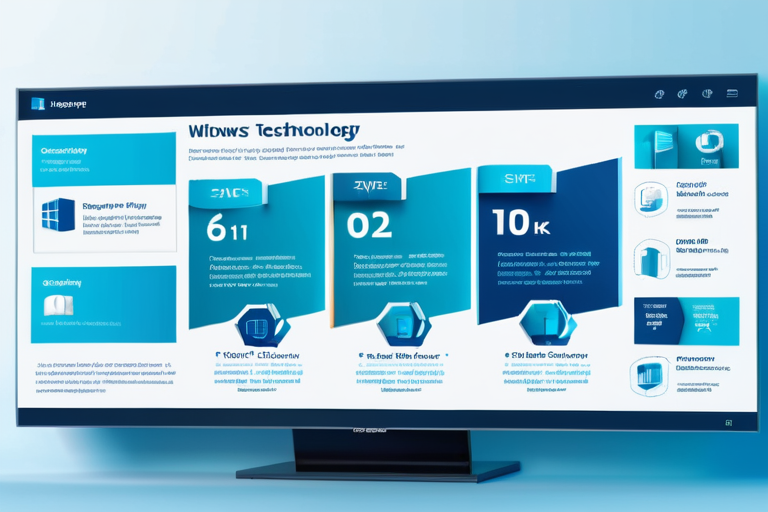
윈도우 11 파일 관리 마스터하기: 검색 필터와 단축제로 효율성 극대화

안녕하세요. 오늘은 윈도우 11 을 효과적으로 활용하는 방법에 대해 깊이 나누고자 합니다. 매일 컴퓨터를 사용하다 보면 파일을 어디에 넣었는지 기억하지 못하거나, 중요한 문서를 찾을 때 시간이 많이 낭비되는 경험을 한 적이 있을 것입니다. 단순한 폴더 만들기뿐만 아니라, 검색 필터와 단축키를 활용하여 파일을 찾는 속도를 획기적으로 높이는 법을 공유하고자 합니다.
먼저 윈도우 11 의 파일 조직화 기본 원칙부터 살펴보기 바랍니다. 많은 분들이 내 PC 를 깊게 나누거나, 하위 폴더를 너무 많이 만들어 관리의 부하를 스스로 지어내기도 합니다. 이에 반해, 폴더 구조는 깔끔하고 평평해야 합니다. 폴더명은 날짜와 주요 내용을 조합하여 명확하게 작성하는 것이 좋습니다. 예를 들어 ‘2024_프로젝트A_요청서’처럼 구체적인 명명 규칙을 따르세요.
또한 윈도우 11 의 탐색기(File Explorer) 에서 제공하는 검색 필터는 놓치면 안 됩니다. 단순히 파일 이름을 검색하는 것 이상으로, 파일 유형, 수정 날짜, 위치 등 다양한 속성을 기반으로 파일을 필터링할 수 있습니다. 예를 들어 특정 형식의 이미지 파일만 빠르게 확인하려거나, 지난주에 수정된 문서들을 한 번에 찾을 때 이 기능이 큰 도움이 됩니다. 이러한 기능을 잘 활용하면 수백 개의 파일 중에서도 원하는 정보를 즉각적으로 포착할 수 있습니다.
검색 필터를 활용할 수 있는 방법도 구체적으로 알아두면 좋습니다. 검색창에 .jpg 나 .xlsx 등의 확장자를 입력하거나, 날짜 범위를 설정하여 과거의 파일을 정리하는 작업을 훨씬 효율적으로 수행해 나갈 수 있습니다. 이는 클러닝 작업뿐만 아니라 특정 프로젝트 관련 자료 추출을 위해 매우 유용한 팁입니다.
파일을 조직화하는 것만으로도 만족할 수 있지만, 자주 쓰는 파일을 ‘바로가기’에 고정하면 생산성이 높아집니다. 윈도우 11 의 빠른 액세스 (Quick Access) 영역은 빈번하게 접근하는 항목들을 모아둔 곳으로 생각해보세요. 중요한 도구나 핵심 프로젝트 폴더를 이곳에 보관하여 탐색 과정을 단축하세요.
단순한 기능 이해를 넘어, 실제 워크플로우 개선에 초점을 맞추는 것이 중요합니다. 예를 들어 이메일이나 웹을 통해 받은 첨부 파일은 바로 한 개의 임시 폴더에 저장하고 정기적으로 분류하는 습관을 들이는 것이 좋습니다. 이때 윈도우 11 의 자동 저장 및 검색 기능을 조합하면 업무 효율성이 더욱 향상됩니다.
결론으로 말하자면, 윈도우 11 은 강력한 탐색과 검색 도구를 제공하여 사용자가 이를 잘 활용할 때 최고의 생산성을 발휘할 수 있습니다. 단순히 ‘내 PC’를 보는 것을 넘어 검색 필터와 바로가기 설정을 체계적으로 관리한다면, 파일을 찾는 데 시간을 낭비하지 않고 업무에 집중할 수 있게 됩니다.
이 글은 groovyPost.com Community의 기사를 바탕으로 작성되었습니다.