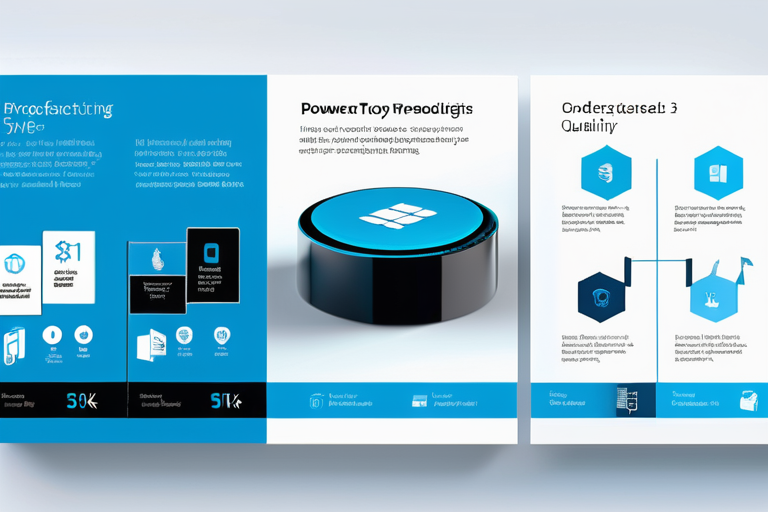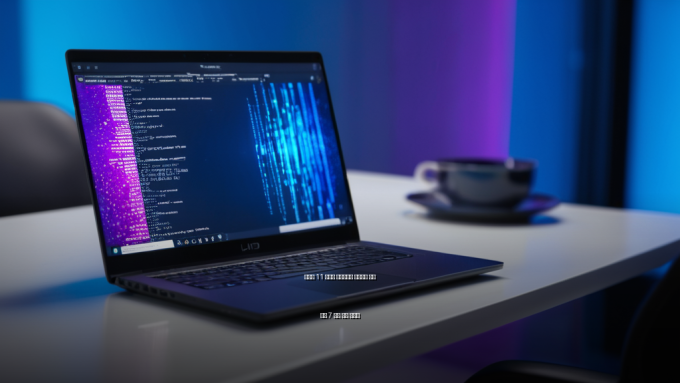
윈도우 11 사용성 극대화하는 파워툴즈 핵심 기능 7 가지 활용 가이드

안녕하세요, 친근하면서도 전문적인 IT 블로거입니다.
여러분이 윈도우 11 을 사용하고 계신다면 누구나 한 번쯤은 마주했던 불편함들이 있으실 겁니다. 파일 찾기가 어렵다는가 작업할 때 창 배치에 제약이 있다는가? 혹은 키ボード 입력이 번거로운 상황이 아닐까요? 마이크로소프트에서 직접 개발한 무료 유틸리티인 Microsoft PowerToys는 이런 문제를 해결할 수 있는 핵심 솔루션입니다. 오늘은 groovyPost 의 가이드 내용을 바탕으로, 실제로 사용성을 획기적으로 높여주는 7 가지 주요 기능들을 자세히 알아봅니다.
많은 사람들은 PowerToys 를 그저 부가적인 유틸리티라고 생각하지만, 사실상 윈도우의 확장성을 담당하는 필수 툴이라 할 수 있습니다. 특히 이 툴은 설치할 때 별도의 복잡한 설정 없이 사용 환경에 맞춰 최적화된 기능을 제공합니다. 오늘 소개해드릴 기능들을 익히셨다면 작업 효율이 2 단계나 이상으로 높아질 것입니다.
1. PowerToys Run
첫 번째로 살펴볼 핵심 기능은 바로 PowerToys Run입니다. 이는 윈도우 시스템에 기본 탑재된 시작 버튼보다 훨씬 더 빠른 검색 및 실행 기능을 제공합니다. 키보드 단축키로 할당하면 Alt + Space 조합만 입력하면 즉시 메뉴가 팝업으로 나타납니다. 이곳에서는 앱 실행부터 파일 찾기, 계산기 연산, 웹 서핑까지 다양한 명령어를 줄줄이 실행할 수 있습니다. 특히 윈도우 11 의 스타터 메뉴보다 더 깔끔한 인터페이스 덕분에 시각적으로도 부담이 없습니다.
2. FancyZones
두 번째로 언급해야 할 중요 기능은 FancyZones입니다. 윈도우 창을 화면의 특정 영역에 배치하는 기능을 제공합니다. 특히 듀얼 모니터를 사용하거나 작업 공간을 여러 개 나누어 두고 싶은 이들에게 필수적인 유틸리티라고 할 수 있습니다. 마우스 드래그를 해서 창을 밀고 있으면 자동적으로 원하는 구역으로 이동합니다. 키보드만으로 단축키 설정을 하면 더욱 빠르게 이동할 수 있어 멀티태스킹의 달인처럼 느껴질 것입니다.
3. Keyboard Manager
세 번째 기능은 Keyboard Manager입니다. 키보드 입력을 자유롭게 커스터마이징해 주는 기능을 제공합니다. 예를 들어 특정 단축키를 누르면 여러 키값이 순차적으로 입력되거나, 한 키에 다른 키보드를 입력되도록 설정할 수 있습니다. 개발자나 데이터 작업을 많이 하는 직장인들에게 매우 유용합니다. 자신의 업무 환경을 위해 키보드 레이아웃을 쉽게 변경하지 않고 사용해야 할 상황이 있을 때 이 기능이 큰 도움이 됩니다.
4. Image Resizer
넷 번째로 소개하는 기능은 Image Resizer입니다. 여러 개의 이미지 폴더에 있는 파일을 동시에 원하는 사이즈로 변환해 주는 역할을 합니다. 웹디자인 작업이나 온라인 게시물을 올려야 하는 경우, 이미지 하나하나 줄이는 시간이 너무 많이 소요됩니다. 이 기능을 사용하면 한 번에 여러 이미지를 압축하거나 리사이징 해주는 과정을 자동화할 수 있습니다. 특히 포토샵 없이 윈도우 내부에서 바로 처리할 수 있어 매우 편리한 점입니다.
5. Color Picker
다섯 번째 기능은 Color Picker입니다. 작업 중인 화면에 있는 특정 색상을 픽업하여 사용자에게 보여줍니다. 웹 디자인 시나 디자인 작업을 할 때 참고해야 함에도 색상 코드만 따로 찾기가 번거롭다면 이 기능을 활용하면 좋습니다. 마우스 클릭해서 바로 원하는 색상 코드를 복사할 수 있어 디자이너들의 필수 유틸리티입니다.
6. File Explorer Add-ons
여섯 번째로 File Explorer Add-ons기능이 있습니다. 윈도우 탐색기에 미리보기 창을 추가하거나 숨김 파일을 쉽게 보여줄 수 있는 기능을 제공합니다. 숨겨진 데이터가 있을 때 이를 찾기 어려울 경우, 이 설정을 켜면 한눈에 모든 파일을 볼 수 있습니다. 특히 보안상의 이유로 필요한 데이터의 접근과 삭제 과정에서 필수적인 역할로 쓰입니다.
7. Awake & Keep Screen On
마지막으로 소개할 기능은 Awake관련 함수와 Mute기능이 혼재되어 있지만, 대표적인 것은 화면을 끄지 않고 유지해주는 기능입니다. 특정 시간에 모니터가 꺼져서 작업을 이어가지 못하는 경우가 생기면 이 기능이 좋습니다. 윈도우 11 의 기본 설정으로는 깨지도록 설정하기가 까다롭지만 파워툴즈를 통해 한 번에 해결할 수 있기에 매우 만족스럽습니다.
위와 같이 파워툴즈에는 정말 유용한 요소가 많이 있습니다. 특히 PowerToys Run이나 FancyZones 정도는 설치 후 필수로 활용해야 할 기능들이라 봅니다. 여러분이 이미 사용하고 계시는지 확인해 보시고, 사용하지 않으시는 분들은 윈도우 공식 마켓플레이스에서 바로 다운로드할 수 있습니다. 다만, 보안 소프트웨어가 설치되어 있다면 백신에서 이 툴을 감시할 수 있기 때문에 공식 사이트에서만 내려받는 것이 권장됩니다. 오늘 소개해드린 7 가지 기능 외에도 시간이 지나면 새로운 기능을 추가하여 업데이트되는 경우도 있으니 자주 방문하시기 바랍니다.
마지막으로, 파워툴즈는 윈도우 운영 체제의 기본 성능 저하 없이 가벼운 유틸리티로 작동되므로 부팅 속도나 시스템 리소스 사용량에 부담을 주지 않습니다. 오늘 정리해드린 내용들은 IT 초보자부터 전문가까지 누구나 활용할 수 있는 내용들입니다. 만약 추가로 궁금한 사항이 있다면 댓글로 남겨주세요. 함께 더 좋은 IT 정보를 공유할 수 있도록 하겠습니다. 오늘도 쾌활하게 일하길 바랍니다.
이 글은 groovyPost.com Community의 기사를 바탕으로 작성되었습니다.