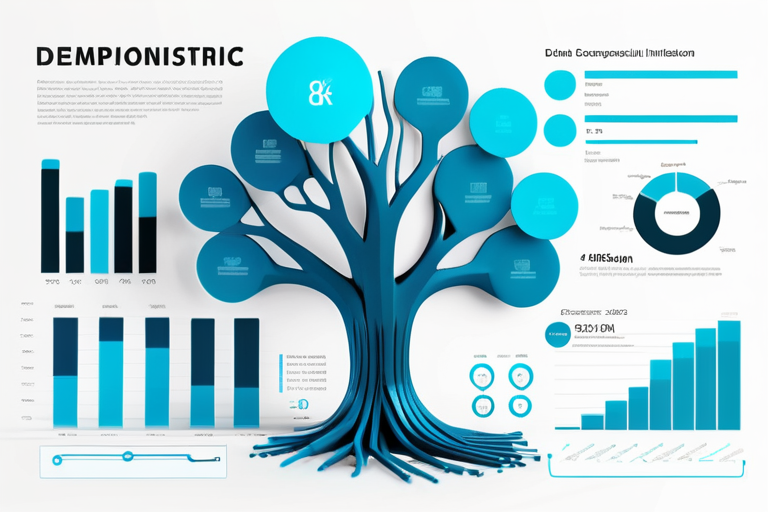
Power BI 실전 가이드 복잡한 데이터를 손쉽게 해석하는 분해 트리 활용법과 AI 팁

안녕하세요! 데이터 분석에 관심이 많은 IT 블로거입니다. 파워비 시를 이용하며 자주 듣는 명언이 있습니다. ‘숫자는 거짓말을 하지만, 차트엔 솔직한 이야기가 숨어 있다’라고 하죠. 그런데 숫자를 보는 것만으로는 그 이유를 파악하기 쉽습니다. 바로 이럴 때 **분해 트리 (Decomposition Tree)** 기능이 빛을 발합니다. 오늘 이 기능을 통해 비즈니스 인사이트 도출 방법을 공유드리겠습니다.
먼저 분해 트리의 개념부터 짚어보겠습니다. 일반적인 피벗 테이블이나 바차트와는 전혀 다른 방식입니다. 한 가지 지표, 예를 들어 매출액을 특정 차원 (지역이나 제품군) 으로 쪼개 보여주는 인터랙티브한 차트입니다. 중요한 것은 **고정된 계층 구조가 없다**는 점입니다. 보통 분석 시에는 상급 데이터에서 하위 데이터로 내려가는 방식을 따르지만, 분해 트리는 원하는 순서대로 다양한 차원을 선택하여 클릭해 볼 수 있습니다.
실제 활용을 위해서는 몇 단계准备가 필요합니다. 첫 번째로 Power BI 에서 데이터를 불러와 모델링 단계를 거칩니다. 이때 날짜는 날짜형, 돈은 소수점 또는 정수로 세팅해야 제대로 작동합니다. 두 번째는 DAX 를 활용해 **측정값 (Measures)**을 만듭니다. 분해 트리의 핵심은 ‘분석할 필드’와 ‘이러한 값을 설명할 차원’입니다. 여기서 측정값 없이만 넣으면 오류가 발생합니다.
그다음 단계로 시각화 화면에서 분해 트리 아이콘을 선택합니다. 분석할 지표인 매출액을 드래그하고, 지역과 제품 카테고리 같은 설명 필드를 추가하면 됩니다. 이때 나타나는 루트 노드 (+) 를 클릭하면 데이터가 열립니다. 여기서 수동 수정을 하거나 AI 기능을 이용할 수 있습니다. 특히 **수동 스플릿**은 내 의대로 차원을 뛸 때 좋고, **AI 스플릿**은 가장 큰 영향력을 가진 값을 자동으로 찾아주어 분석 시간을 줄여줍니다.
AI 기능이 어떻게 작동하는지 알아보세요. 노드 클릭 시 ‘고장 (High Value)’이나 ‘저점 (Low Value)’ 옵션을 선택하면 데이터의 핵심 원인을 시스템이 제안해 줍니다. 예를 들어 특정 월 매출 하락 이유가 어느 채널인지 즉시 찾을 수 있습니다. 하지만 AI 만 믿는 것은 위험합니다. 초반에는 AI 추천을 받아 핵심 영역을 찾고, 후반에는 수동 클릭으로 세부적인 검증을 진행하는 것이 좋습니다.
포맷팅 옵션도 중요합니다. 막대색상은 긍정/부정 값별로 구별하여 설정하고, 글자 크기도 조절하여 리포트 전문성을 높일 수 있습니다. 대용량 데이터를 다룰 때 기본적으로 상위 10 개만 나오는데, 이를 변경할 필요에 따라 포맷팅 창에서 수정 가능합니다. 또한 관리자라면 레벨 잠금 (Lock) 기능을 사용해 사용자가 원하는 조작을 막아낼 수도 있습니다.
마지막으로 주의할 점을 알려드리겠습니다. 이 기능의 제한 사항도 알아두세요. 일부 고급 환경이나 웹 발행 시에는 AI 기능을 지원하지 않을 수 있습니다. 라이선스 상태와 호환성을 미리 확인하는 것이 안전합니다. 결국 분해 트리는 데이터가 복잡해질수록 더욱 유용해지는 도구입니다. ‘왜’라는 질문에 답하는 지름길이라 할 수 있으며, 지금부터 직접 적용해 보세요.
이 글은 ExcelDemy의 기사를 바탕으로 작성되었습니다.