윈도우 시작 앱 숨은 진실, Autoruns 로 PC 최적화하는 필수 가이드입니다

반갑습니다. IT 전문 블로거로서 많은 분들이 겪고 계신 PC 부팅 속도 저하 문제를 해결하는 방법에 대해 공유드리고 싶습니다. Windows 를 사용하면서 가장 먼저 마주치는 번거로운 문제가 무엇일까요? 바로 자동 시작되는 애플리케이션들입니다. 작업 관리자에서 확인 가능한 시작 앱만 끄고 계신다면, 아직은 표면적인 최적화라고 볼 수 있습니다. 진짜 속도를 끌어올리려면 숨겨진 프로세스를 알아야 하는데, 오늘 소개할 툴을 통해 모든 것을 확인해 볼 수 있습니다.
많은 분들이 윈도우 설정의 시작 앱이나 작업 관리자의 시작 탭을 열어보며 사용 안 함 설정을 적용하는 경우가 많습니다. 하지만 이것이 전부는 아닙니다. 윈도우 백그라운드에서 실제로 부팅될 때 로드되는 항목들은 작업 관리자가 보여준다고 해서 끝이 아닙니다. 오늘 소개하는 Autoruns 는 마이크로소프트 시스인터널스 시리즈의 하나로, 시스템 내부에 숨어있는 모든 시작 정보를 보여주는 강력한 유틸리티입니다.
작업 관리자에서는 보통 16 개의 앱만 표시되기 때문에, 실제로는 이보다 훨씬 많은 프로그램이 로딩되고 있다는 사실을 쉽게 놓칩니다. 반면, Autoruns 를 실행하면 100 개가 넘는 시작 항목을 확인할 수 있습니다. 물론 모든 항목을 무조건 끄는 것은 위험할 수 있으므로 주의가 필요합니다. 마이크로소프트와 윈도우 시스템 파일 자체를 직접 끄지 않는 것이 가장 중요합니다. 시스템 파일은 부팅에 필수적이므로 해당 항목은 항상 목록에서 제외하거나 무시해야 합니다.
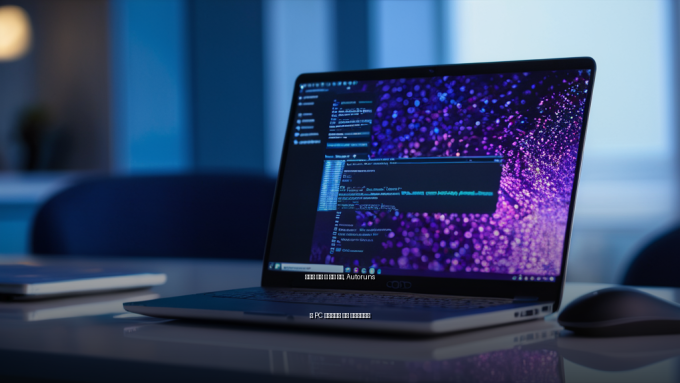
그렇다면 사용 방법은 무엇일까요? 먼저 Autoruns 를 실행한 후 빈 폴더나 윈도우 기본 항목은 숨기는 것이 좋습니다. 이렇게 하면 시각적으로 깔끔하게 정리됩니다. 다음으로 로그온, 예약 작업, 서비스 탭을 하나씩 확인해 보아야 합니다. 로그온 탭에서는 작업 관리자에는 표시되지 않던 구글 크롬 설치기 등의 항목이 발견될 수 있습니다. 이 항목은 시스템에 문제 없이 작동한다면 크게 신경 쓰지 않아도 되지만, 자원을 과도하게 사용한다면 해제하는 것이 좋습니다.
예약 작업 탭에서는 윈도우 업데이트 알림 등 사용하지 않거나 이미 더 이상 유효하지 않은 항목들을 발견할 수 있습니다. 특히 특정 하드웨어 제조사 앱에 대한 항목은 작업 관리자에서는 보이지 않지만, 하드웨어 모니터링 앱을 위해 부트로 함께 실행되도록 설정된 경우가 많습니다. 예를 들어 샌디스크 닷지보드 같은 앱은 작업 관리자에서 보지 않아도 실제로 서비스를 실행하는 것으로 확인되었으니 주의하셔야 합니다.
서비스 탭에서는 Ubisoft Connect 나 록스타 게임 런처 같은 게임 관련 서비스가 부팅시마다 실행되어도 필요 없다면 끄는 것이 좋습니다. 게임이 실행되지 않을 때 이런 서비스들이 백그라운드에서 돌아가며 시스템을 무거운 상태로 유지할 수 있기 때문입니다. 사용자들이 자주 묻는 질문 중 하나는 ‘무조건 끄면 안 되나요?’인데, 시스템 핵심 파일 외에는 자유롭게 관리하는 것이 바람직합니다.
저희는 이러한 도구들이 PC 성능을 향상시키는 데 얼마나 효과적인지 강조하고 싶습니다. 시작 항목을 정리하면 램 사용량이 줄어들고, 부팅 시간이 단축되며, 컴퓨터 오작동 가능성도 줄어듭니다. 특히 게임 용 PC 나 그래픽 작업을 하는 분들에게는 초기 부팅 무거운 애플리케이션을 정리하는 것이 필수입니다. 오늘 공유한 정보를 바탕으로 여러분의 PC 를 조금 더 가볍게 만드실 수 있기를 바랍니다.
마지막으로 강조하고 싶은 점은, Autoruns 와 같은 고급 진단 도구를 사용할 때는 항상 백업을 해두는 것입니다. 윈도우 시스템 파일을 실수로 수정하지 않도록 세심한 주의가 필요합니다. 윈도우의 기본 시작 앱만 끄는 것보다 훨씬 더 효과적인 최적화가 가능하다는 사실을 알게 되면, PC 사용의 만족도가 높아질 것입니다. 오늘 소개한 Autoruns 를 사용해보세요. 분명히 부팅 속도와 시스템 안정성에 큰 변화를 경험하실 수 있을 것입니다.
혹시 특정 앱이 계속 시작될 수 밖에 없는 이유를 궁금하신 분이 계시다면 댓글로 남겨주세요. 개인적으로 사용하는 툴이나 설정 방법 등을 공유하며 모두의 편의를 도모해 보겠습니다. 윈도우 최적화에 대한 추가적인 궁금증이나 다른 툴 추천이 필요한 경우에도 늘 환영하는 편입니다. 함께 건강한 윈도우 사용 환경 조성해 보겠습니다.
이 글은 How-To Geek의 기사를 바탕으로 작성되었습니다.