Uperfect A17 리뷰: 가성비엔 강점이나 색상과 전원 주의가 필요한 포터블 모니터

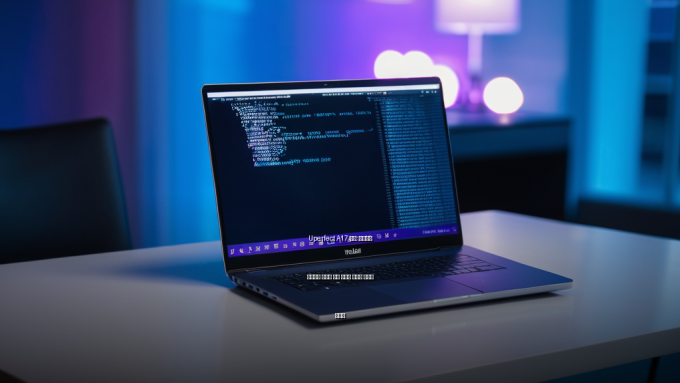
오늘은 많은 분들이 찾으시는 모바일 워킹용 모니터, 특히 예산을 효율적으로 쓰고 싶은 분들을 위해 테스트한產品 이야기를 나눠볼까 해요. CNET 의 IT 전문가인 마크 K나프가 최근 리뷰했습니다. Uperfect 에서 내는 A17 모델에 대한 내용이지요. 이름만 들어도 어렵게 느껴질 수 있으나, 평범한 오피스 작업을 위해라면 매우 합리적인 선택지가 될 수도 있는 제품입니다. 자, 먼저 이 모니터가 얼마나 예쁘게 보여지는지부터 이야기해볼까요?
우선 가장 중요한 것은 화질이지요. 이 제품은 15.6 인치 패널에 3,840×2,160 픽셀의 해상도를 달고 있습니다. 마치 QHD+ 급에 가까운 고해상도 화면을 모바일 환경에서 즐깁니다. 실제로는 이 해상도가 화면의 디테일을 얼마나 잘 보여줍니다. 테스트 결과 밝기는 426.6 니트로 측정된 바 있습니다. 공식 명칭에는 450 니트이지만 약간 부족하지요. 하지만 눈이 편안한 매트 코팅과 함께 있어서 야외나 일반 실내 조명 환경에서는 충분히 편안하게 사용이 가능합니다. 특히 16 대 1 의 대비 비율을 자랑하여 어두운 부분과 밝은 부분을 명확히 구분할 수 있어 콘텐츠 소비나 문서 작업에 매우 유용합니다.
하지만 여기서 중요한 문제가 하나 있어요. 색상의 정확성입니다. Uperfect 는 AdobeRGB 100% 를 광고했습니다. 실제로 테스트를 해보니 81% 정도였다고 합니다. P3 컬러 스페이스도 84% 였네요. 반면 sRGB 는 99% 를 거의 완벽하게 커버합니다. 따라서 일반적인 웹 서핑이나 문서 작성, SNS 나 영화 감상이라면 충분히 만족스러운 색상을 제공해 줍니다. 다만, 사진이나 영상 작업이나 디자인 관련 직업을 가진 분들에게는 중요한 색 공간인 AdobeRGB 가 부족하다는 점을 미리 알려드릴게요. 그래서 전문가용은 아니지만 예산이 제한적인 분들에게는 훌륭한 대안이 될 수 있지요.
디자인과 기능에 대해 말씀드리면, 플라스틱 소재가 대부분이라 고급스러운 느낌보다는 실용적입니다. Kickstand 기능이 없고, 대신 자기력이 붙은 덮개가 있습니다. 화면을 보호해주고, 몇 가지 각도로 조정을 해주는 기능이 있죠. 만약 별도의 스탠드가 필요하면, 제품 하단 왼쪽에 있는 작은 구멍에 펜이나 연필을 꽂아서 임시 스탠드로 사용할 수 있습니다. 과거 ASUS 로직 보드 제품에서도 보았던 기능이겠죠. USB C 타입 2 개와 HDMI 포트가 있고, 베사 마운팅 구멍이 있어 별도 화면을 부착할 수도 있습니다.
가장 큰 단점은 전원 공급 문제입니다. 단일 케이블로 연결하면 최대 밝기와 내장 스피커를 함께 켜면 전원이 부족해져서 모니터가 껐다 켜지기를 반복했습니다. 노트북의 USB-C 포트가 제공하는 전력이 한도에 미치지 못하는 경우입니다. 노트북에 따라서는 Thunderbolt 4 인 경우라면 충분히 전력을 공급해 주거나, 별도 스피커 사용 시 문제 없이 사용 가능했습니다. 그래서 전원 코드를 별도로 연결하거나 파워를 충분히 공급받는 노트북 사용 시에만 최상의 성능을 낼 수 있다는 점을 기억하세요.
CNET 의 테스트 방법을 보면 Spyder X2 Ultra 를 사용했다는 점도 참고할 만합니다. 밝기 조정을 위해 100% 와 10% 윈도우를 띄어 측정했으며, 색상 정확도는 데이터컬러사의 48 개 패치 테스트로 확인했습니다. 개별 결과가 제조사 발표와 달라질 수 있다는 점도 명시했네요. 결론적으로 이 모니터는 완벽하진 않지만, 그 가격이 190 달러 정도라면 (한국화로 약 20 만 원대 초반) 이 가격대에서는 매우 훌륭한 성능을 보여줍니다. 예산을 아끼면서도 고품질의 화면을 원하는 분들에게 추천할 만하죠. 다만 전문가용이 아님을 알아두시고, 전원 공급 능력을 충분히 확인한 후 구매하시는 것이 좋습니다. 포터블 모니터 시장에서 예산 효율성은 매우 중요하니까요.
이 글은 CNET의 기사를 바탕으로 작성되었습니다.