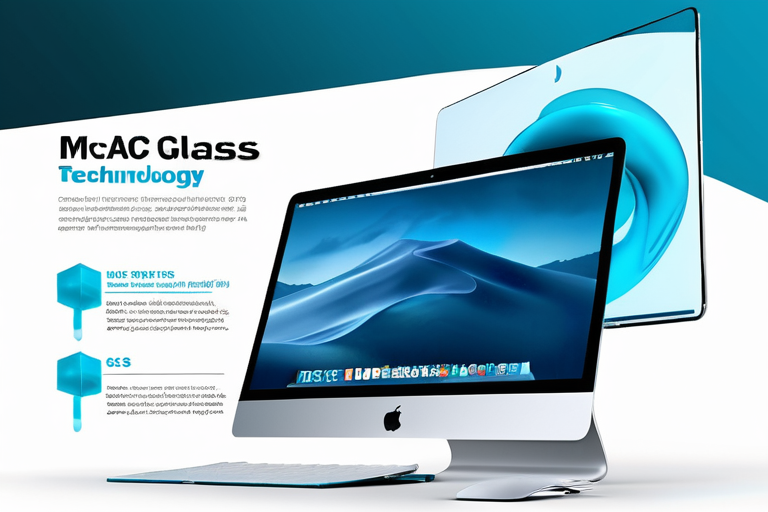
맥OS 26, 액체글래스 싫으신가요 알림 차단과 다운그레이드 가이드

안녕하세요 여러분, 오늘도 IT 뉴스에서 가장 뜨거운 주제인 macOS 26 태호 업데이트에 대하여 이야기해 볼까 합니다 많은 유저들이 기대했다가 실망을 안겨받기도 하고 반대로 새로운 변화를 원하기도 하는 그야말로 갈라진 여론이 뜨거운 현 상황이죠
하지만 오늘 이 기사를 통해 여러분께 전하고자 하는 것은 내가 원하지 않는 업데이트를 어떻게 피할 수 있을지에 대한 실용적인 해법이 있습니다 특히 9to5Mac 의 저자 Ben Lovejoy 님이 강조하는 부분 그리고 기술적 해답을 찾은 유저들의 경험을 바탕으로 작성하였습니다
업데이트 알림 어떻게 차단할까
먼저 가장 시급한 문제 업데이트 알림을 없애는 방법을 다뤄보겠습니다 Rob Griffiths 라는 개발자가 발견한 방법은 매우 유용합니다 그 핵심은 시스템 설정 내의 특정 키값을 설정하는 것입니다
구체적으로 SystemConfiguration 와 같은 도구를 통해 forceDelayedSoftwareUpdates 설정을 변경합니다 기존에 true 로 설정되어 있었으나 이를 false 로 변경해야 합니다 이렇게 하면 Apple 과의 업데이트 협박을 잠시 차단할 수 있습니다 다만 90 일마다 설정을 다시 해주셔야 합니다
이런 제한 사항을 가지고 있더라도 이는 매우 큰 도움이 되는 기능입니다 특히 macOS 26 의 Liquid Glass 디자인을 마음에 들어 하지 않는다고 하더라도 기능 자체에 문제가 없다면 차단 후 업그레이드 시기를 조절하는 것도 좋은 전략이 될 수 있습니다
John Gruber 라는 블로거도 이에 대해 조언했습니다 그는 Apple 의 업데이트 정책은 여전히 사용자가 강제 업데이트에 노출되지 않도록 주의하는 것이 필요하다고 강조했습니다 즉 macOS 15x 업데이트는 받아도 macOS 26 은 선택적으로 받으시라는 조언입니다
이미 업그레이드했다면 되돌리는 법
도미노 효과처럼 이미 업그레이드를 하셨는데 결과를 보고 후회되셨나요 이때는 다운그레이드가 유일한 해법입니다 다만 이 과정은 USB 드라이브 를 활용해야 합니다 Mac 의 설치 파일을 USB 로 작성한 뒤 부팅하면 되돌릴 수 있습니다
Ars Technica 의 Andrew Cunningham 이 제공한 가이드 를 따르면 매우 쉽습니다 USB 는 32GB 이상 필요하며 MyVolume 으로 이름을 지정하면 터미널 명령어 입력 시 불필요한 입력을 줄일 수 있습니다
하지만 여기서 중요한 경고가 있습니다 M5 칩을 탑재한 Mac 은 현재 다운그레이드가 불가능합니다 이제 출시된 M5 맥북 프로 모델이나 향후 출시될 모든 M5 기반 모델에는 이 기능이 적용되지 않습니다 이는 기술적 한계로 인해 발생하는 문제입니다
따라서 M1 부터 M4 까지 사용하신 분들은 안심하셔도 되지만 M5 에서는 데이터를 백업하고 신중하게 판단하셔야 합니다 시스템 파일을 삭제하거나 덮어쓰는 과정에서 손상될 수 있으니 반드시 백업 후 진행하여야 합니다
결론과 제언
결국 기술의 발전은 사용자 경험의 향상을 위해 이루어져야 하지만 그 과정에서 사용자 선택권을 침해하는 요소가 있다면 피하는 것이 바람직합니다 오늘 알려드린 방법들을 활용하여 자신에게 가장合適한 macOS 환경을 구축하시기를 바랍니다
업데이트 알림을 차단하는 것이 어렵지 않다는 것을 기억하셔도 좋습니다 IT 전문가의 시야로 사용자 편의와 기술의 발전을 적절히 조절하는 방법을 찾는 것이 바로 IT 블로거가 제시하고자 하는 것이지요
여러분의 Mac 은 지금 어떤 버전에서 어떤 설정으로 돌아가고 있는지 확인해보시길 바라며 궁금한 점이 있으면 댓글로 질문 주세요 감사합니다
이 글은 9to5Mac의 기사를 바탕으로 작성되었습니다.