Microsoft Power Automate 로 지루한 반복 업무를 자동화하는 업무 자동화 실전 가이드

안녕하세요, 여러분. 매일 컴퓨터 앞에 앉아 있을 때 가장 먼저 겪는 것이 무엇일까요? 바로 이메일 확인, 파일 관리, 혹은 반복적인 데이터 입력과 같은 업무들입니다. 이러한 작업들은 필수적이지만, 우리는 종종 그 과정에서 창의적이거나 기획적인 일에 소요될 시간을 빼앗겨 고민을 합니다. 오늘은 Microsoft Power Automate 도구가 어떻게 이러한 상황을 변화시키고 있는지 깊이 있게 살펴보겠습니다.
Power Automate 는 마이크로소프트에서 제공하는 노코드 (No-Code) 자동화 플랫폼입니다. 쉽게 말해, 복잡한 프로그래밍 코드를 작성하지 않아도 간단한 드래그 앤 드롭 방식이나 플로우 생성기를 사용하여 업무 절차를 자동화할 수 있도록 도와주는 도구라고 할 수 있습니다. 이 도구는 클라우드 환경과 로컬 PC 를 모두 지원하며, Outlook, SharePoint, Teams 같은 우리가 자주 사용하는 Microsoft 365 서비스뿐만 아니라 다양한 제 3 의 소프트웨어와도 연동이 가능합니다.
먼저 가장 일반적인 시나리오를 예로 들어 보겠습니다. 매일 수백 통의 이메일을 확인해야 하는 업무를 합니다. 만약 어떤 특정 조건이 충족되면, 예를 들어 ‘구매 승인’이라는 키워드가 포함되어 있는 메일을 자동으로 처리한다면 어떨까요? 이를 위해 Power Automate 에서 ‘Email Trigger(이메일 트리거)’ 기능을 설정하면, 특정 메일이 도착했을 때 즉각적으로 알림을 보내거나 파일을 다운로드할 수 있습니다. 이런 방식으로 우리는 중요한 업무에는만 집중하고 나머지 번거로운 작업은 시스템이 대신 처리하게 될 것입니다.
또 다른 흥미로운 예로 파일 이동 과정을 생각해 볼 수 있습니다. 여러 명의 팀 멤버들이 협업하며 문서 작업을 할 때, 공유된 폴더에 최신 버전의 파일이 올라오면 자동으로 알림을 받고 검토하도록 하는 흐름을 구축할 수 있습니다. Power Automate 는 SharePoint 라이브러리나 OneDrive Business 와 연동되어, 특정 날짜가 지나거나 권한 변경이 있을 때 즉각적으로 이메일이나 Teams 채널로 보고서를 전송하는 작업을 자동화해 줍니다.
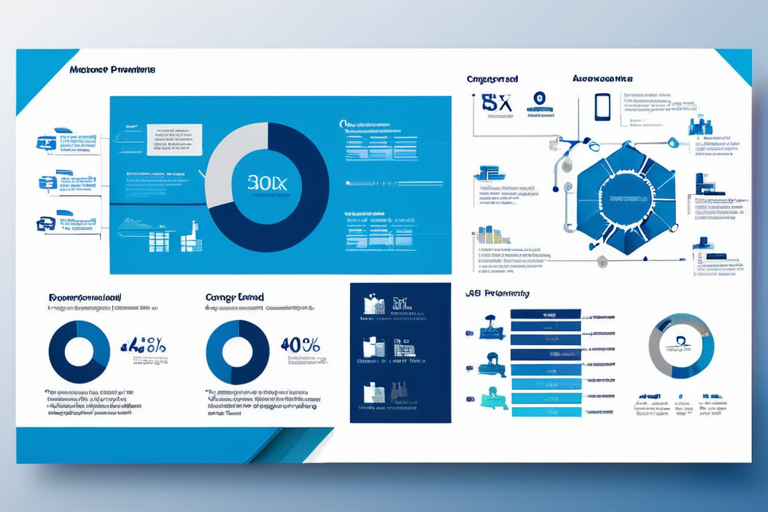
업무를 자동화한다니 과연 얼마나 효과가 있을까요? 실제로 많은 기업에서 도입한 결과를 보면 업무 처리 시간이 30~40% 이상 단축된다는 사례가 있습니다. 반복적인 오류 가능성도 줄어듭니다. 사람은 피로도 때문에 실수를 할 수 있지만, 자동화된 스크립트와 워크플로는 24 시간 내내 일정한 성능을 발휘합니다. 또한 이는 직원의 만족감을 높여 생산성과 직무 몰입도를 증가시키는 긍정적인 효과를 가져옵니다.
만약 Power Automate 를 활용하기 위해 비용이 많이 든다고 생각할 수 있지만, 실제로는 무료 버전도 제공되어 초보자들이나 소규모 팀부터 단계별로 기능을 확장하여 사용할 수 있습니다. 고급 사용자라면 플로우 작성법을 익히고 직접 커스터마이징을 할 수도 있으며, 이를 통해 비즈니스 프로세스를 획기적으로 개선할 수 있습니다.
마지막으로, 오늘 이 글을 보신 분이 내일 업무가 조금 더 수월해지기를 바랄 뿐입니다. 작은 것부터 시작해서 하나씩 자동화를 설계해 보세요. 그 과정에서 느끼는 성취감과 시간 확보는 결국 비즈니스 성장으로 이어질 것입니다. IT 는 우리에게 새로운 기회를 제공하는 것이며, Power Automate 나 같은 도구는 그러한 기회를 활용하는 가장 강력한 파트너입니다.
이 글은 groovyPost.com Community의 기사를 바탕으로 작성되었습니다.