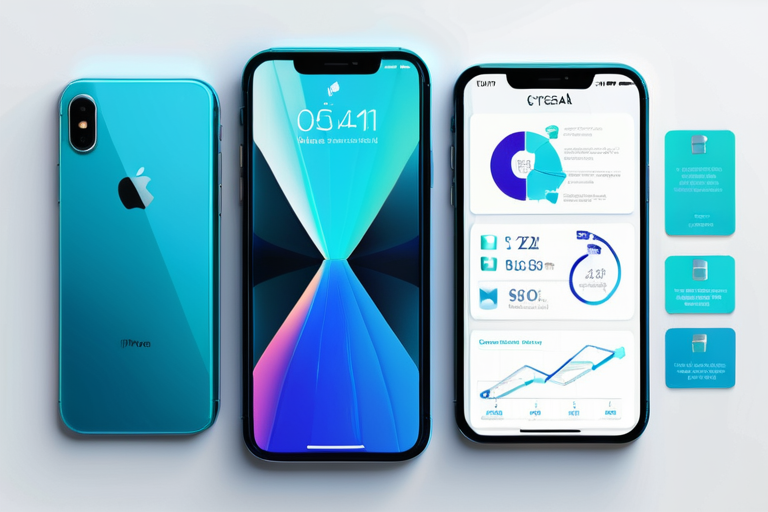
아이폰 자동 입력 오류 해결: 숨은 설정 점검 가이드

안녕하세요, IT 전문가 블로거입니다. 많은 아이폰 사용자분들이 겪는 고민 중 하나가 바로 ‘자동 완성 (AutoFill) 이 제대로 작동하지 않는 상황’일 것입니다. 오늘 Lifewire 의 기사가 주는 핵심 정보를 바탕으로, 왜 내 아이폰이 특정 로그인 화면에서 비밀번호나 개인 정보를 채워주지 않는지, 그 뒤에는 어떤 숨겨진 컨트롤이 작동하고 있는지 하나하나 파헤쳐보겠습니다. 우리는 종종 스마트폰 사용 설정에 대해 완벽하다고 생각하지만, 때로는 작은 설정 하나가 전체 기능에 큰 영향을 미치기 때문에 신중하게 살펴보는 것이 필요합니다.
먼저 가장 핵심적인 원인을 짚어보자면 바로 iCloud 키체인 (Keychain) 동기화 문제입니다. 아이폰에서는 기본적으로 암호 및 연락처 정보를 클라우드로 동기화하여 보안적으로 안전하게 관리합니다. 설정 메뉴 에서 ‘Face ID 및 암호’ 또는 아이클라우드 계정을 누르고, 거기서 비밀번호 자동 저장 옵션이 적절히 활성화되어 있는지가 가장 중요합니다. 만약 이 부분에서 체크 표시가 해제되어 있다면, 웹 브라우저나 메신저 앱 어디에서도 입력 정보가 가져오지 않을 수 있어 사용자 경험을 떨어뜨립니다.
두 번째로 살펴볼 점은 Safari 브라우저 설정 내의 ‘자동 채움’ 기능입니다. 최근 iOS 버전에서는 비밀번호 관리 권한이 설정 앱 상단과 깊이 들어갑니다. 여기서 주의해야 할 부분은 단순히 자동 입력을 끄는 것이 아니라, 특정 웹사이트만 예외로 두고 전체적으로 차단하지 않는지 정확히 확인하는 것입니다. 잘못해서 ‘비밀번호’나 ‘카드 정보’ 관련 탭의 키프로토를 누르면 해당 사이트에서만 작동 중지되며, 이는 사용자에게 큰 불편함으로 이어질 수 있습니다.
또한 타사 비밀번호 관리자 앱 (1Password 나 LastPass 등) 을 사용하는 경우에도 충돌이 발생할 수 있습니다. 일부 앱들은 iOS 표준 자동 입력 기능과 자신의 권한이 경쟁을 할 때 특정 웹사이트에서는 기본 기능이 무시되어 입력창에 아무런 정보도 뜨지 않는 현상을 야기합니다. 이럴 때는 해당 앱의 설정에서 ‘시스템 통합’을 다시 활성화하거나, 사용 중인 브라우저에서 비밀번호 관리자를 지정하도록 변경해야 기능을 회복할 수 있습니다.
사용 중인 아이폰 모델이나 iOS 버전에도 따라 화면 구조가 미세하게 달라질 수 있으므로, 본인이 사용하는 모델에 맞는 정확한 경로를 적용하시길 권유드립니다. 특히 설정 앱 메뉴의 최상단으로 올라갈 때 ‘Apple ID’ 로 시작되는 메뉴를 선택했는지 확인해야 하며, 여기서 iCloud 보관소 설정을 재시작하면 많은 경우 해결되곤 합니다. 웹 브라우저 환경뿐만 아니라 iMessage 나 문자 기능에서도 이 기능이 어떻게 적용되는지 테스트해보시는 것이 좋습니다.
아이폰의 숨겨진 컨트롤들이 내 폰에 입력 정보를 담고 있기 때문에, 해당 정보가 어디로 보내지고 저장되는지 이해하는 것이 중요합니다. 단순히 버튼을 누르는 것뿐만 아니라, 보안 관련 정책과 앱 권한 설정 간의 균형이 필요합니다. 오늘 소개드린 방법들을 하나씩 시도해보시면, 이전보다 훨씬 더 쾌적하고 안전한 아이폰 사용 환경을 경험하실 수 있을 것입니다. 혹시 문제 해결 과정에 어렵거나 추가적인 도움이 필요하신 분은 댓글로 남겨주시면 함께 고민해드리겠습니다.
이 글은 Lifewire | Tech News, Reviews, Help & How-Tos의 기사를 바탕으로 작성되었습니다.