Windows 11 디펜더 스캔 3 가지 차이점 활용 가이드

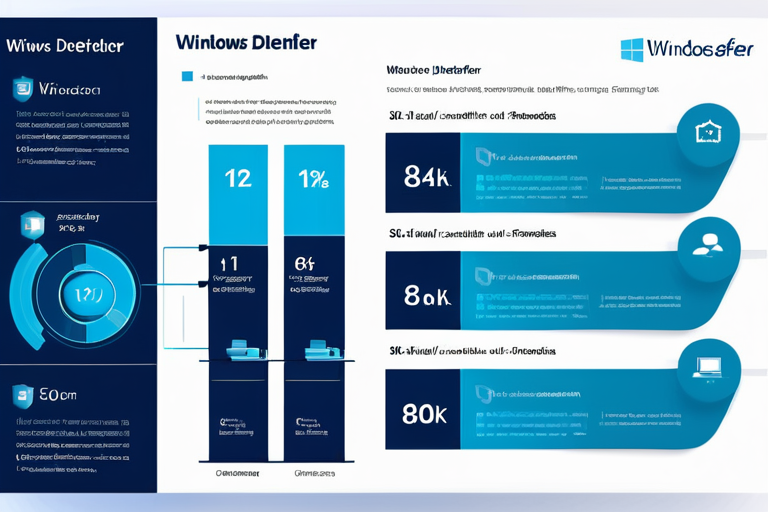
Windows 11 사용자들이 가장 궁금해하는 윈도우 보안 기능 중 하나가 마이크로소프트 디펜더를 통한 스캔 방식입니다. 하지만 매일 컴퓨터를 사용하다보면 언제쯤 스캔을 해야 할지, 어떤 방식을 선택해야 더 안전한지 고민이 많으실 것입니다.今日は 윈도우 11 에 내장된 보안 프로그램인 디펜더가提供する 스캔 세 가지 방식에 대해 깊이 있게 살펴보겠습니다. Quick Scan, Full Scan, 그리고 Offline Scan. 이 세 가지는 각각의 목적과 작동 원리를 가지고 있으며, 상황에 따라 선택하는 것이 중요합니다.
먼저 Quick Scan 이란 무엇일까요? 이름에서도 알 수 있듯이 속도가 매우 빠르고 가볍습니다. 이 방식은 시스템에서 주로 활동하는 핵심 영역, 예를 들어 시스템 보호 파일이나 주로 실행되는 프로그램 디렉터리 등만을 빠르게 스캔합니다. 보통 10 분 내외로 끝나며, 컴퓨터 부팅 직후에 가볍게 상태 점검을 하고 싶을 때나 일상적인 예방 조치 용도로 매우 좋습니다. 만약 컴퓨터가 평소보다 느려졌는데, 가벼운 점검만 원하신다면 Quick Scan 이 가장 효율적인 선택이 될 것입니다.
다음으로 Full Scan 입니다. 이 방식은 시스템 내의 모든 저장된 파일과 디렉토리를 한 번씩 철저하게 검사합니다. Quick Scan 처럼 핵심 영역만 보는 것이 아니라, 사용자 Documents, Desktop, Downloads 등 사용자 파일 전체를 꼼꼼히 훑어봅니다. 따라서 시스템 보안이 강화되고 숨겨진 위협을 찾는 데 도움이 됩니다. 하지만 Quick Scan 과 달리 시간이 상당히 걸리기 때문에 보통 1 시간 이상 걸리는 경우가 많습니다. 시스템 성능이 일시적으로 영향을 받을 수는 있으나, 바이러스나 악성코드 여부를 정확히 판단하기 위해 필요합니다.
가장 강력한 옵션은 Offline Scan 입니다. 이 방식은 윈도우 부팅 직후, 시스템 전체가 부팅되기 전에 실행됩니다. 사용자에게는 디스크 부팅이 필요하고 시스템이 재부팅되어야 하는 번거로움이 있습니다. 하지만 이 방식은 악성코드가 메모리나 프로세스에 숨어 있더라도 부팅 단계에서 검사할 수 있습니다. 특히 일반 모드에서는 감지하기 어려운 루트킷이나 악성 드라이버를 찾아내는 데 유리합니다. 따라서 컴퓨터가 매우 이상하게 반응하거나, 빠른 스캔에도 위협이 발견되었을 때 이 방식을 고려해야 합니다. 그러나 너무 빈번하게 사용하면 디스크 수명에 영향을 줄 수 있으므로 신중하게 선택해야 합니다.
결론적으로 Windows 11 의 디펜더는 세 가지 스캔 옵션을 유연하게 제공합니다. 매일 같은 시간마다 Quick Scan 이 권장되며, 이는 시스템 보호 수준을 유지하면서도 성능 저하를 최소화합니다. 반면 바이러스 의심이 있거나 심각한 위협이 감지된다면 Full Scan 이 필요합니다. 가장 강력한 보안 환경이 필요하다든가, 일반 스캔 결과 위협이 발견되지 않았다면 Offline Scan 을 고려하세요. 이 세 가지 방식은 시스템 상태와 사용자 보안 우선순위에 따라 적절한 선택이 가능하도록 설계되었습니다.
마지막으로, Windows 설정에서 Windows Security 를 통해 Virus & threat protection 항목으로 이동한 뒤 Scan Options 을 선택하여 각 방법을 설정할 수 있습니다. 자동 보호 설정을 통해 필요할 때마다 Full Scan 이 실행되도록 설정하면 더 많은 보호를 받을 수 있습니다. 오늘 소개한 내용을 바탕으로 각 상황에 맞는 최적의 방식이 어떻게 선택되어야 하는지 이해하시고, 보다 안전한 Windows 11 을 운용하는 데 도움이 되시길 바랍니다. 항상 컴퓨터 보안을 위해 올바른 스캔을 활용하는 것이 중요합니다.
이 글은 Digital Citizen의 기사를 바탕으로 작성되었습니다.